 ZemiPro Online-Hilfe
Auf dieser Seite
Import§
Projektzeiten importieren§
Ist der Datenimport im gebuchten Tarif freigeschaltet, können Projektzeiten aus CSV- oder JSON-Dateien übernommen werden. Die Datei darf maximal 5 MB groß sein. Der Import erfolgt immer zunächst in eine Vorschau; gespeichert wird erst nach einer abschließenden Prüfung.
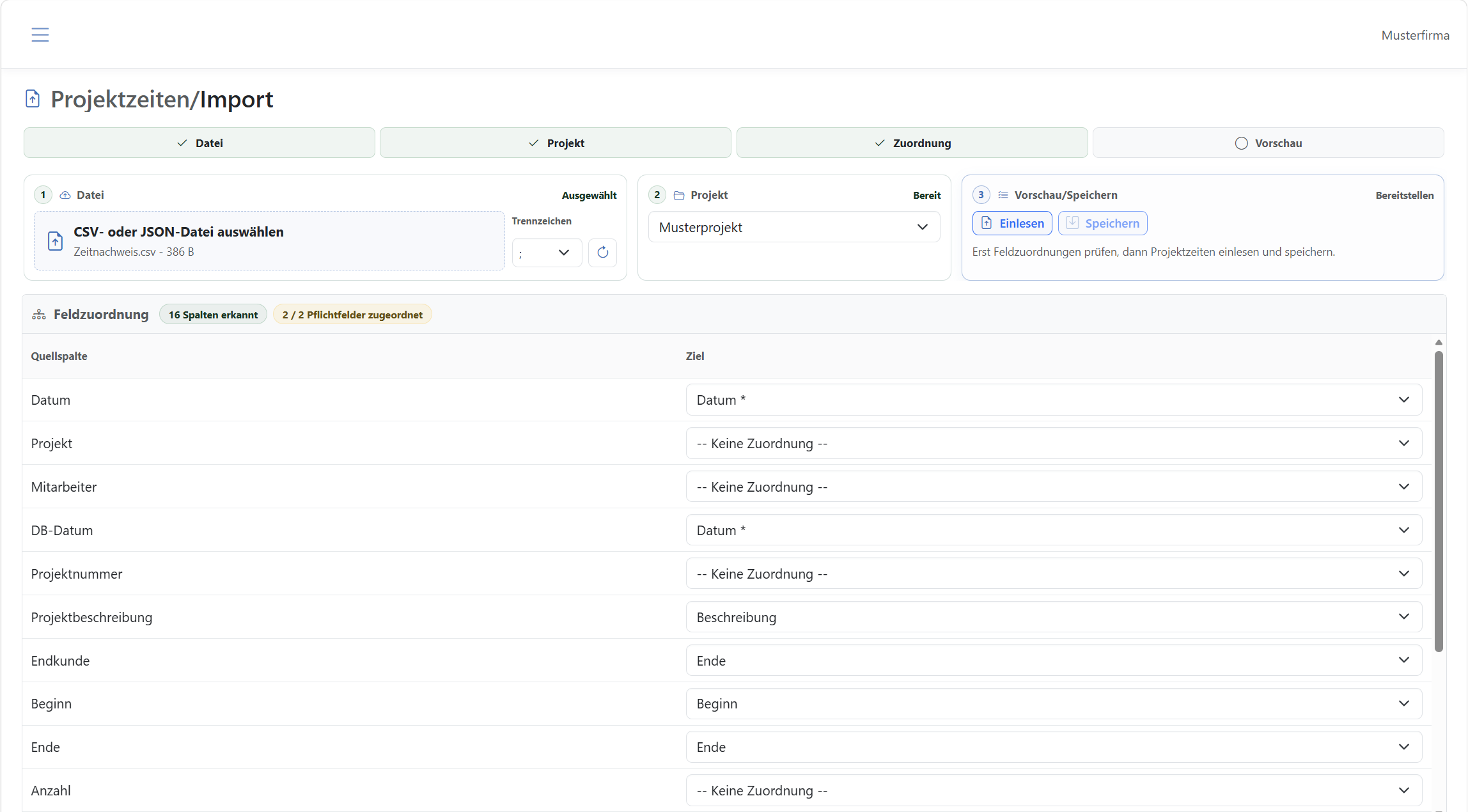
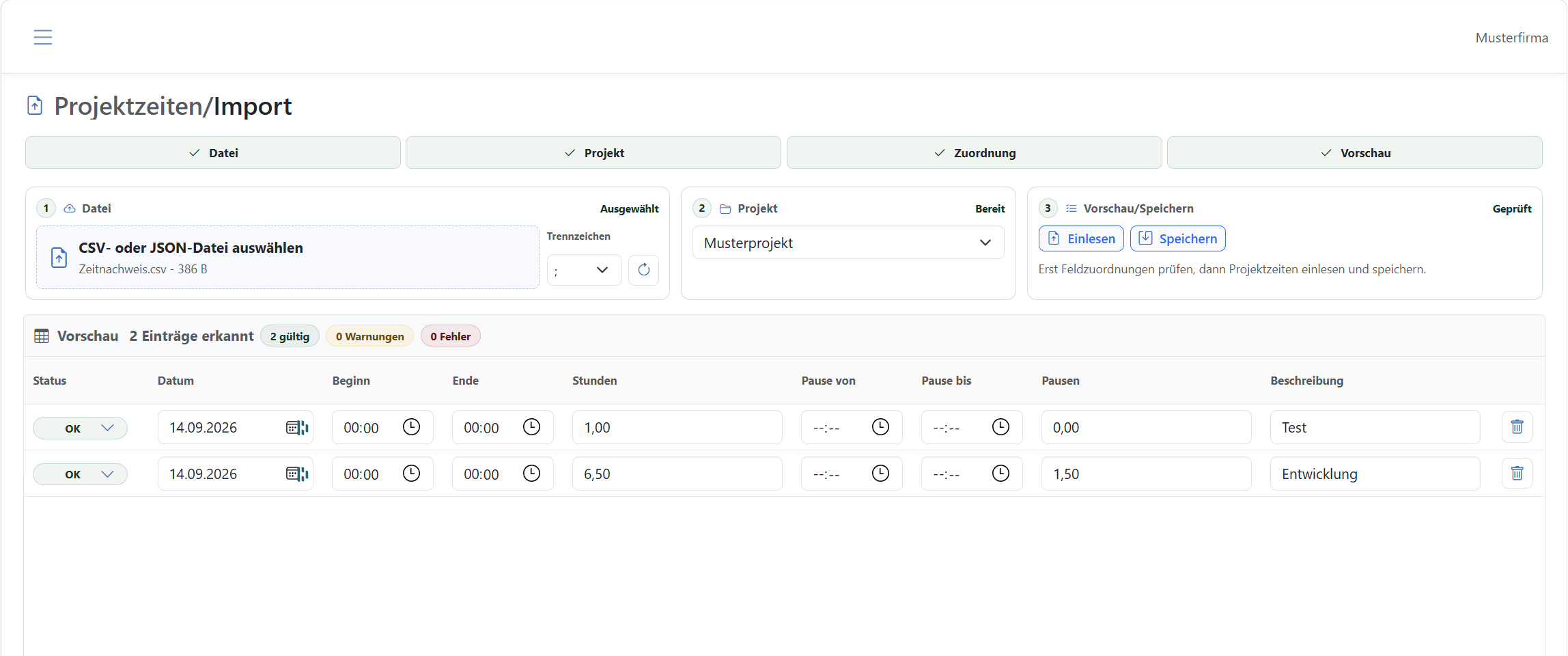
Der Ablauf ist mehrstufig:
- Datei auswählen. Unterstützt werden Dateien mit der Endung
.csvund.json. JSON-Dateien müssen eine Liste gleichartig aufgebauter Objekte enthalten; deren Eigenschaftsnamen werden wie Spaltenüberschriften behandelt. - Bei CSV-Dateien das verwendete Trennzeichen wählen. Neben Semikolon können Komma, Pipe (
|) oder Tabulator verwendet werden. - Das Zielprojekt auswählen. Alle importierten Zeilen werden diesem Projekt zugeordnet.
- Die Spalten der Datei den ZemiPro-Feldern zuordnen. ZemiPro versucht die Zuordnung anhand der Spaltenüberschriften automatisch vorzubelegen.
- Einlesen wählen. ZemiPro erzeugt daraus eine Vorschau und prüft jeden Datensatz.
- Fehler und Warnungen prüfen. Einzelne Zeilen können in der Vorschau bearbeitet oder entfernt werden.
- Speichern wählen, sobald die Vorschau gültig ist.
Für stundenbasierte Projekte sind mindestens Datum und Stunden zuzuordnen. Für mengenbasierte Projekte sind mindestens Datum und Anzahl/Menge erforderlich. Zusätzlich können folgende Felder importiert werden:
- Beginn
- Ende
- Pause von
- Pause bis
- Pausenstunden
- Beschreibung
Eine Projektspalte in der Importdatei wird derzeit nicht zur Zuordnung verwendet; das Zielprojekt wird vor dem Einlesen in ZemiPro gewählt.
ZemiPro erkennt bei der automatischen Spaltenzuordnung zahlreiche übliche Bezeichnungen. Beispielsweise können Spalten wie Datum, Date, Arbeitstag, Beginn, Start, Ende, Stunden, Dauer, Pause, Anzahl, Menge, Beschreibung, Kommentar oder ähnliche Bezeichnungen automatisch erkannt werden. Nicht benötigte Spalten können auf Keine Zuordnung gesetzt werden.
Stundenwerte können als Dezimalzahl mit Punkt oder Komma sowie als Zeitangabe im Format hh:mm vorliegen. Datumswerte werden unter anderem in den Formaten yyyy-MM-dd, dd.MM.yyyy, MM/dd/yyyy, yyyy/MM/dd und MM-dd-yyyy erkannt. Zusätzlich versucht ZemiPro gebräuchliche Datumsangaben automatisch zu interpretieren.
Die Vorschau unterscheidet zwischen OK, Warnung und Fehler:
- OK: Der Eintrag kann übernommen werden.
- Warnung: Der Eintrag ist grundsätzlich verarbeitbar, weist aber eine fachliche Auffälligkeit auf. Ob Warnungen gespeichert werden dürfen, hängt von der Unternehmenseinstellung Import von Einträgen mit Warnungen erlauben ab.
- Fehler: Der Datensatz ist ungültig und wird nicht gespeichert.
Geprüft werden unter anderem Datums- und Zahlenformate, Beginn und Ende, Pausen, doppelte bzw. auffällige Einträge sowie die für Benutzer und Projekt geltenden Limits. Bei Personentage-Projekten kann pro Benutzer und Tag insgesamt höchstens ein Personentag erfasst werden.
Hinweis: Werden Beginn und Ende sowie Stunden importiert, sollten die Angaben zueinander passen. ZemiPro weist auf Abweichungen hin. Pausen mit Beginn und Ende müssen vollständig innerhalb der Arbeitszeit liegen.